
Điểm bán hàng là nơi để người mua hàng tiếp cận được sản phẩm và dịch vụ của công ty và là nơi để chăm sóc, phục vụ khách hàng, quảng bá hình ảnh sản phẩm và dịch vụ. Mỗi sản phẩm khác nhau sẽ đáp ứng đối tượng khách hàng khác nhau
Công ty có hệ thống kênh phân phối phù hợp, điểm bán phù hợp là tài sản lớn làm tăng giá trị, bảo đảm doanh số, doanh thu và lợi nhận của công ty
Thêm mới điểm bán
Bước 1. Từ giao diện chính của PM, click vào phân hệ Điểm bán, chọn Điểm bán đã có hoặc Thêm mới điểm bán, ở cả 2 tab này đều có chức năng thêm mới điểm bán
Bước 2. Click vào Điểm bán đã có, chọn Thêm điểm bán. Nếu ở tab Thêm mới điểm bán thì màn hình mặc định đã show ra để nhập liệu
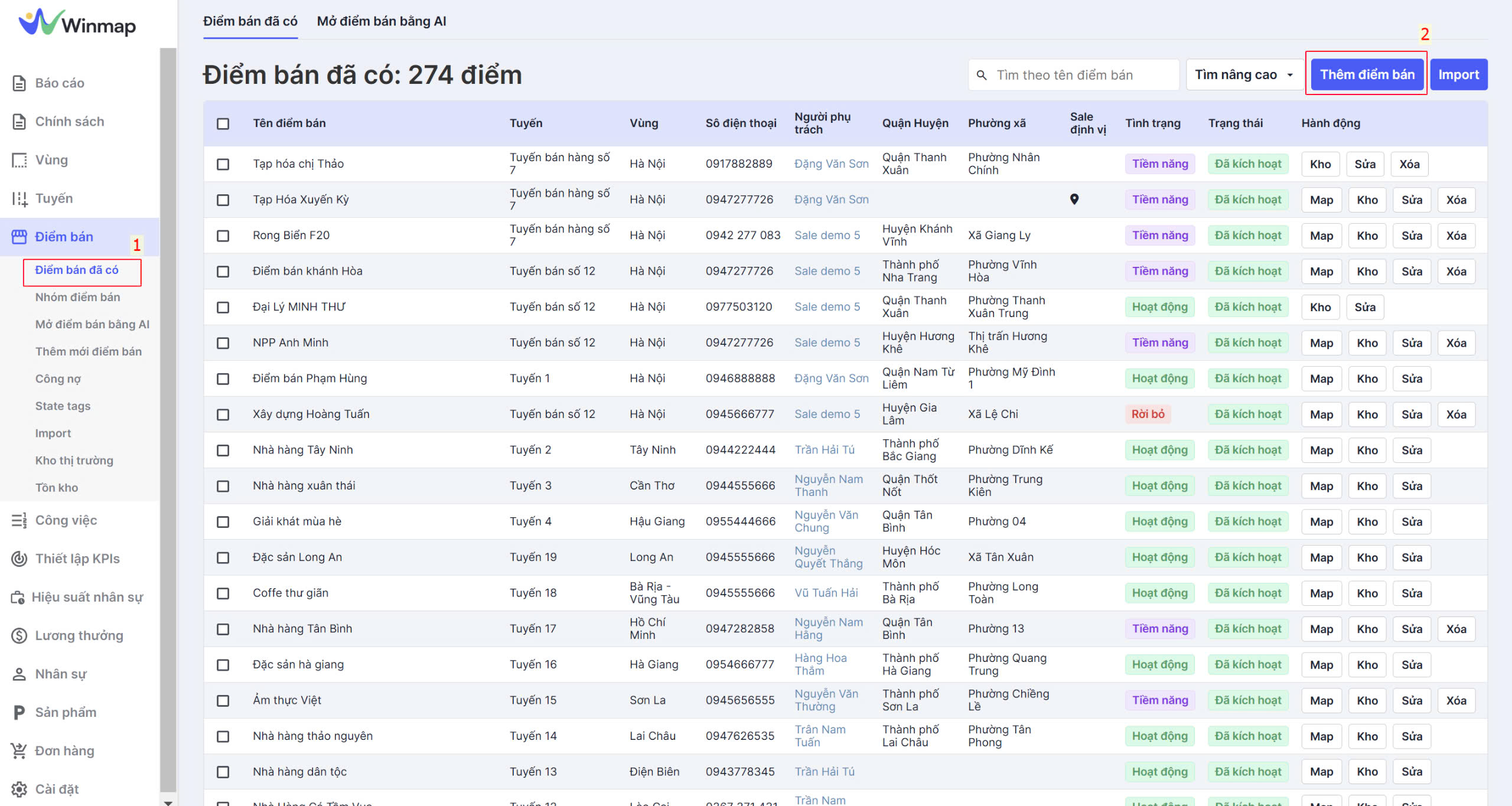
Bước 3. Tại giao diện thêm mới, nhập các thông tin cần có, bao gồm:
– Tên điểm bán: Nhập tên cửa hàng, siêu thị
– Số điện thoại: Là số để liên hệ với điểm bán
– Vùng: Chọn vùng bán hàng mà điểm bán trực thuộc
– Tuyến: Tuyến mà điểm bán trực thuộc
– Địa chỉ: Nhập đúng vị trí của điểm bán, vị trí này sẽ dùng để nhân viên sale đến chăm sóc và check in. Có thể tick vào Chọn trên bản đồ để cắm mốc vị trí trên bản đồ thay vì nhập chính xác vị trí điểm bán, tính năng này áp dụng cho các điểm bán không có địa chỉ rõ ràng, cụ thể trên hệ thống quản lý địa chỉ
– Chủ sở hữu: Là Tên chủ sở hữu điểm bán, trường dữ liệu này được lấy từ danh sách nhân sự, được khai báo là chủ điểm bán
– Ví thanh toán, ví tích lũy: không cho phép nhập, các thông tin này tự động có số liệu khi điểm bán được hưởng các chính sách về khuyến mại
– Trạng thái: Điểm bán mở mới sẽ được cài đặt mặc định là Tiềm năng, điểm bán chuyển sang các trạng thái khác khi thỏa mãn các điều kiện:
Ví dụ: Phát sinh đơn hàng giá trị từ 500k sẽ được chuyển sang là hoạt động
Sau 1 khoảng thời gian nhất định điểm bán không phát sinh đơn hàng, hệ thống tự động chuyển sang rời bỏ
– Tag: Nếu có ghi chú cho điểm bán
– Ô tick Phá sản: Nếu tick vào trường dữ liệu này, điểm bán đang ở các trạng thái khác nhau, lập tức chuyển sang phá sản

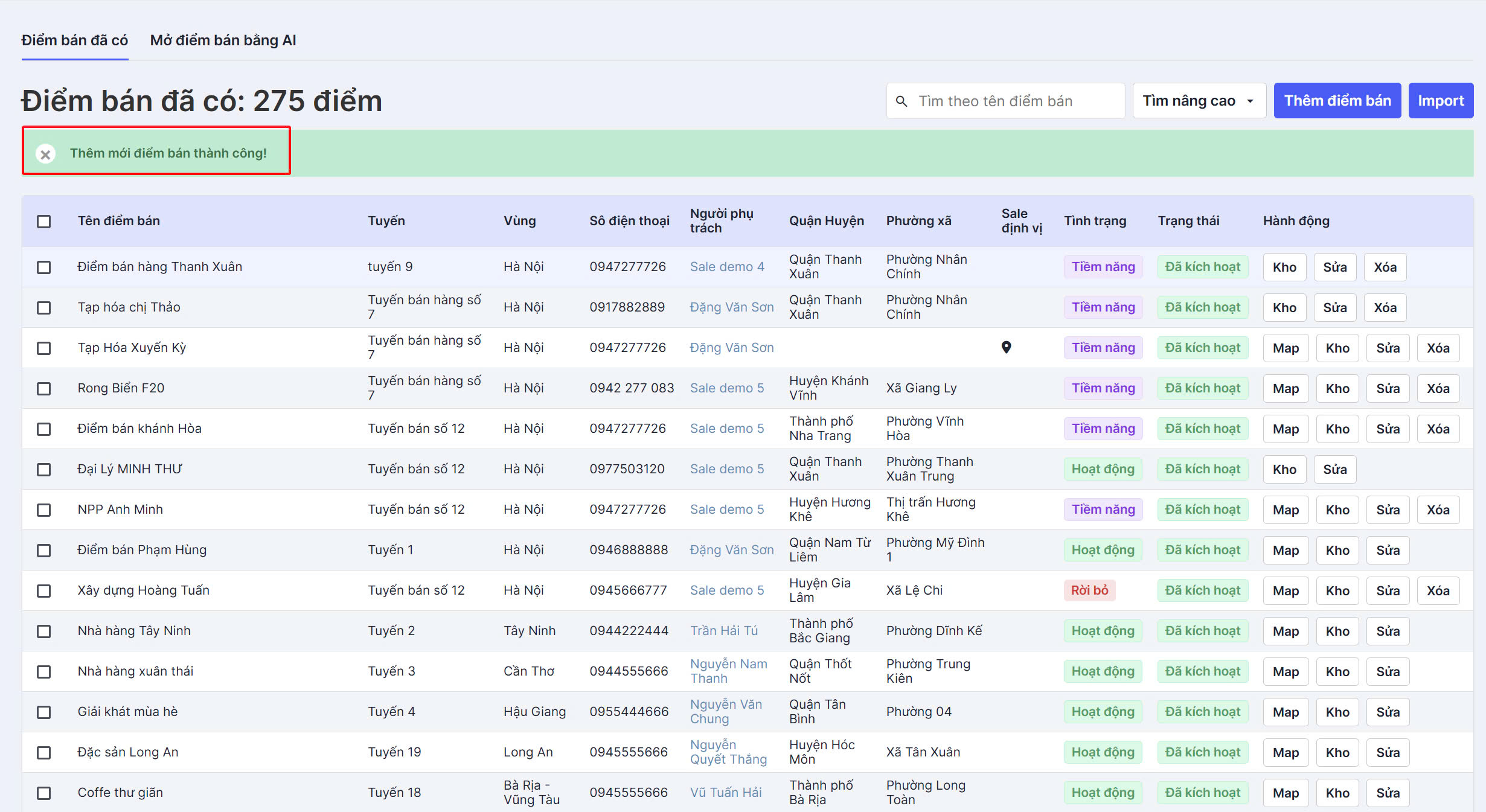
Bước 4. Sau khi điền đầy đủ thông tin, click vào Thêm mới điểm bán, màn hình hiện thị thông báo thêm điểm bán thành công.
Xem video hướng dẫn thêm mới điểm bán tại đây: https://www.youtube.com/watch?v=vjnLahsVsVs
Thêm mới điểm bán bằng AI
Thao tác chọn tại màn hình Điểm bán đã có hoặc truy cập vào tab Mở điểm bán bằng AI (Đường dẫn: Điểm bán/ Mở điểm bán bằng AI)

Nhập các trường dữ liệu để tìm kiếm đúng điểm bán mong muốn: Ngành nghề, từ khóa, khu vực, vị trí, phạm vi tìm kiếm
Kết quả của việc tìm kiếm là các điểm bán mong muốn, số điện thoại liên hệ và đánh giá của điểm bán tìm được

Tại màn hình tìm kiếm được, người dùng dễ dàng chuyển điểm bán tìm được thành điểm bán trên hệ thống qua chức năng “Thêm nhiều điểm bán” hoặc có thể tải file kết quả về định dạng excel thông qua chức năng “Xuất excel.

Import điểm bán
Chức năng import điểm bán sử dụng khi cần thêm nhiều điểm bán thông qua file excel
Thao tác import như sau:
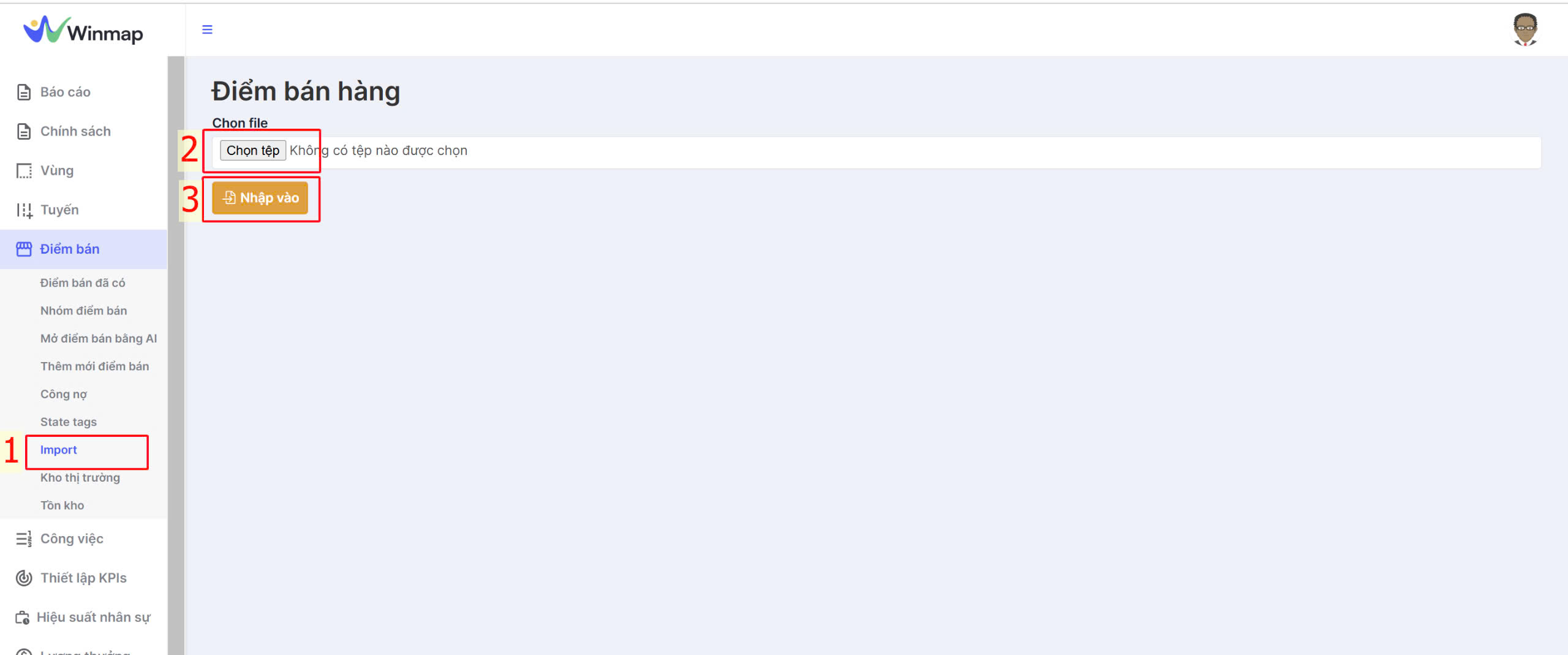
Bước 1. Thao tác chọn Import trên phân hệ Điểm bán

Bước 2. Chọn tệp và Nhập vào
Chọn file excel đã nhập các thông tin về điểm bán, màn hình hiển thi danh sách điểm bán được lấy từ file excel
Lưu ý: File import tuân theo mẫu của phần mềm, dung lượng file không vượt quá 128MB
Xem mẫu file excel tại đây: https://docs.google.com/spreadsheets/d/1vkK3cYnXS8gdbsppZALCwqwYEHYjuA7h/edit?usp=sharing&ouid=114870229060700238959&rtpof=true&sd=true
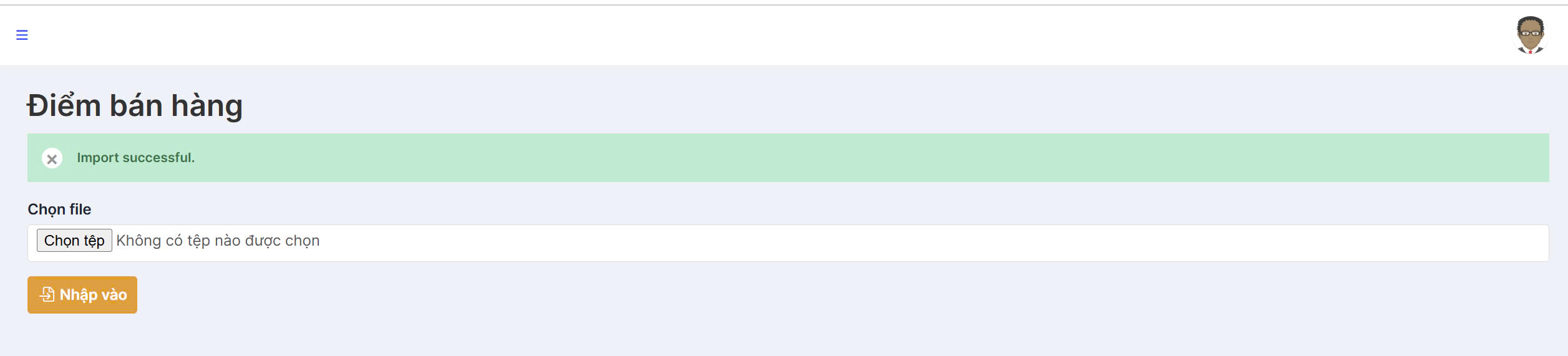
Thêm điểm bán thành công, màn hình hiển thị thông báo
Điểm bán được thêm mới qua chức năng import chưa có thông tin về vùng, tuyến. Do vậy, cần quay trở về màn hình điểm bán, chọn điểm bán và thực hiện chức năng “Thêm vào tuyến” Để gắn vùng, tuyến và nhân viên sale phụ trách cho điểm bán.
Sửa điểm bán
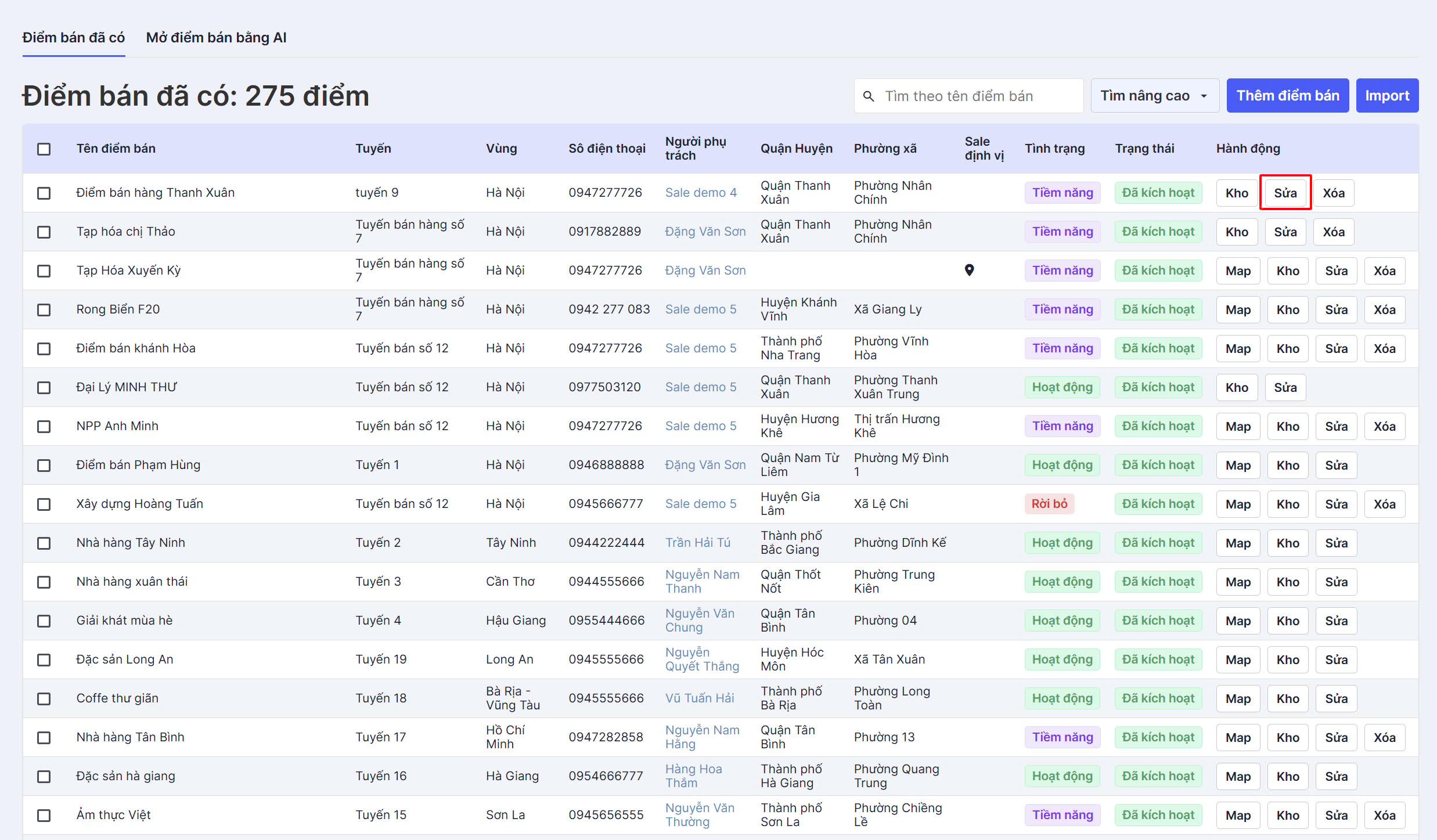
Thao tác chọn Sửa để sửa thông tin trong điểm bán hàng đã được tạo trước đó.
Xóa vị trí điểm bán
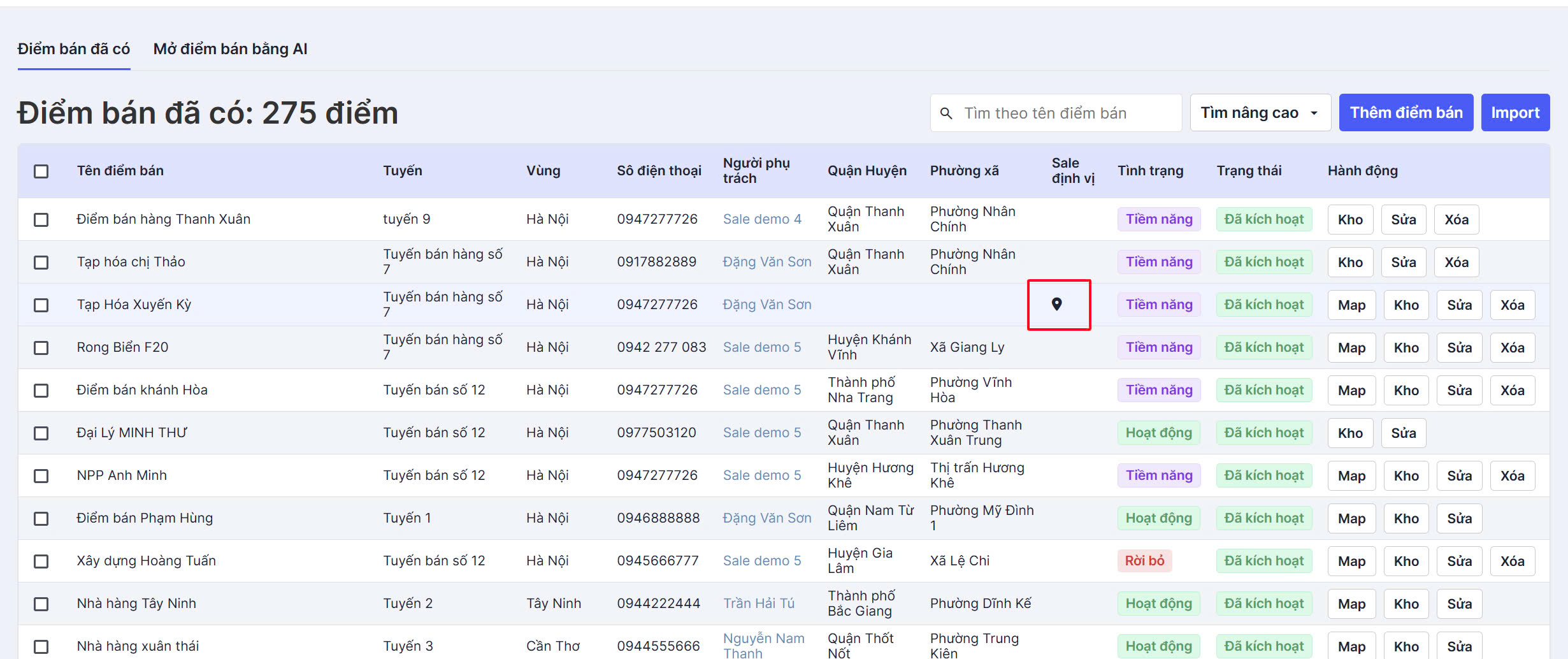
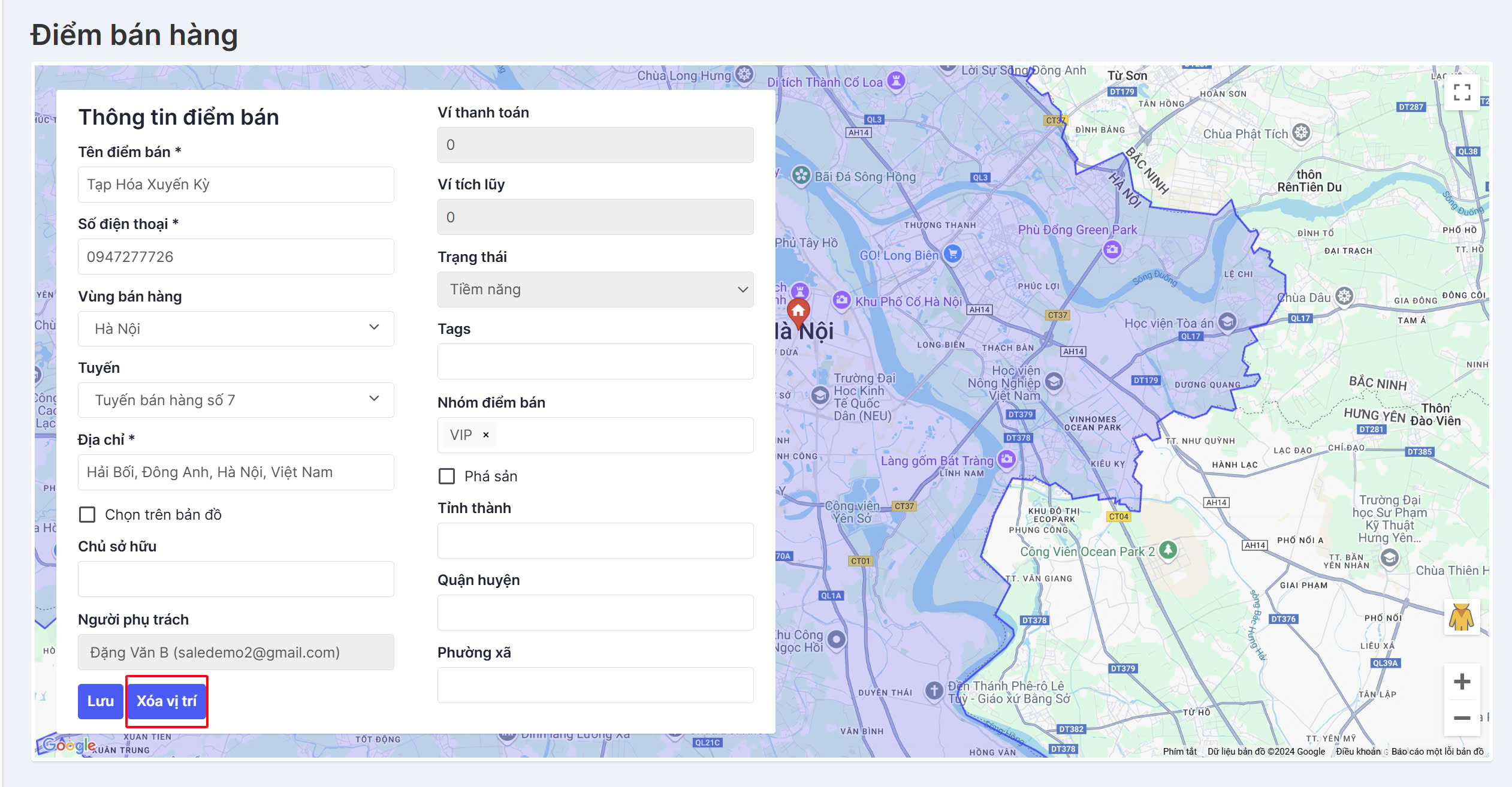
Đối với các điểm bán đã được cắm mốc vị trí (đánh dấu ở cột Sale định vị), khi điểm bán chuyển đến địa điểm khác, hoặc khi sale check in không đúng vị trí của điểm bán, sử dụng chức năng xóa vị trí để cắm lại mốc điểm bán mới
Thao tác chọn Sửa điểm bán/ Chọn Xóa vị trí
Chỉ dẫn đường đi đến điểm bán
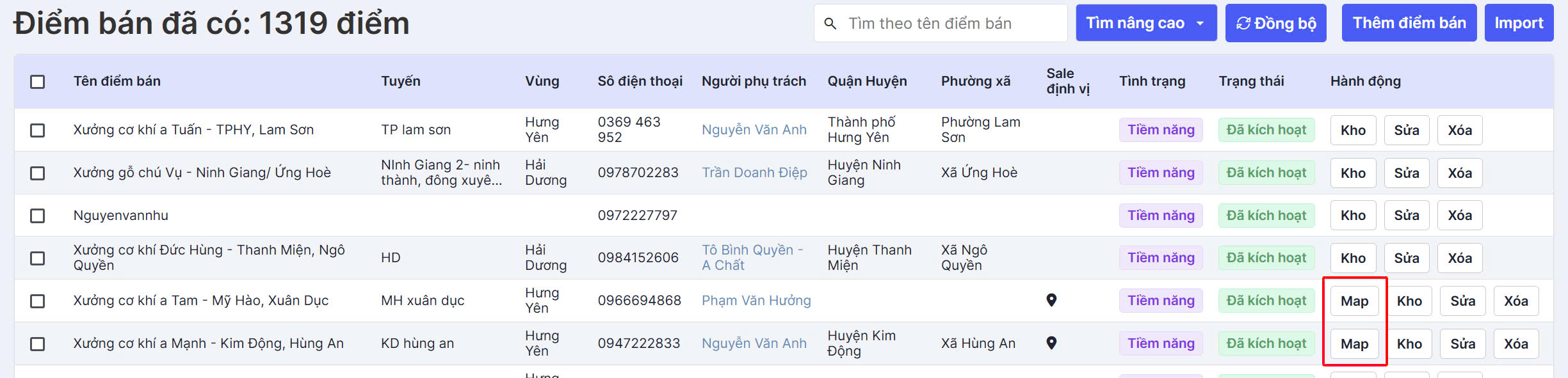
Các điểm bán đã được cắm mốc vị trí sẽ có thêm chức năng chỉ dẫn đường đi thông qua tính năng của google map, người dùng thao tác bấm vào Map, hệ thống tự động chuyển sang chức năng chỉ đường đến điểm bán đó.
Tìm kiếm điểm bán
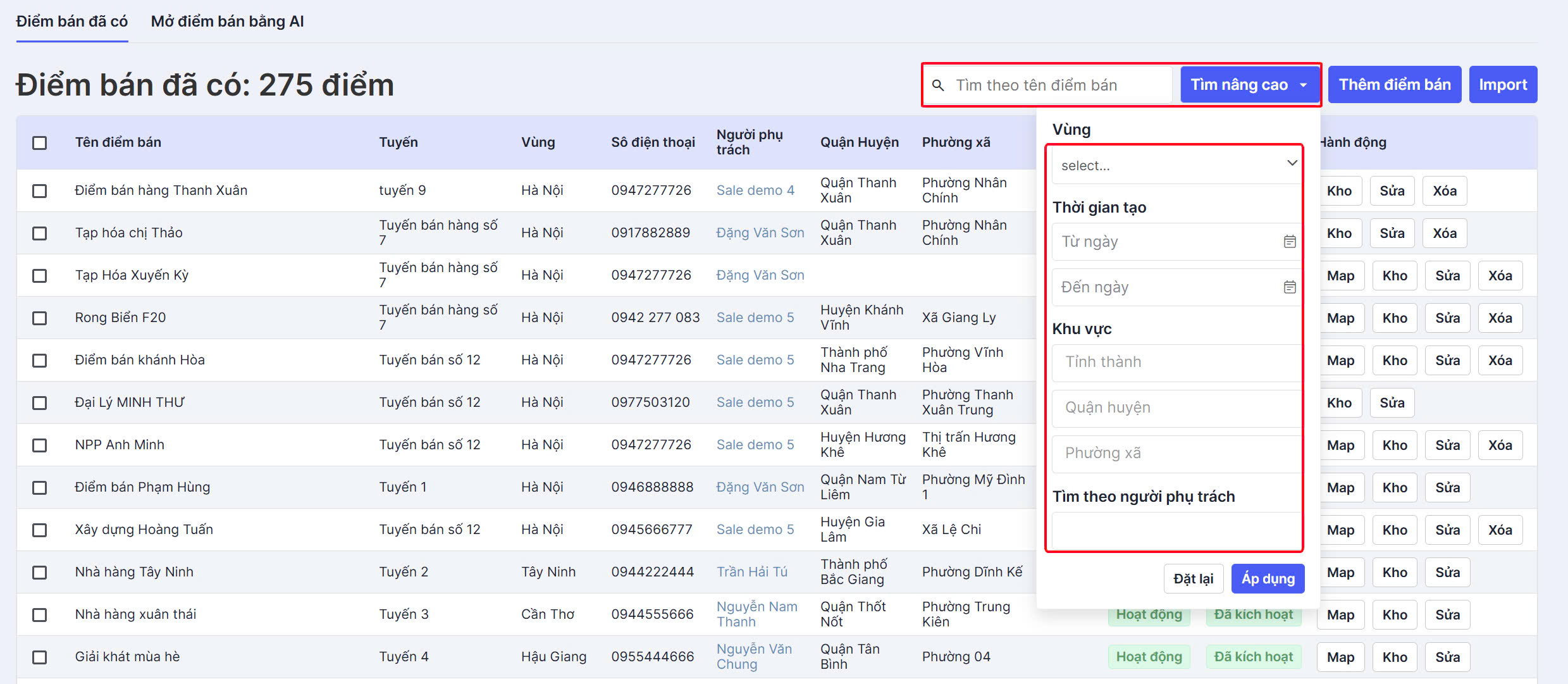
Người dùng dễ dàng tìm kiếm điểm bán thông qua tên điểm bán, vùng bán hàng, thời gian tạo, tỉnh thành, quận huyện, người phụ trách.
Xóa điểm bán
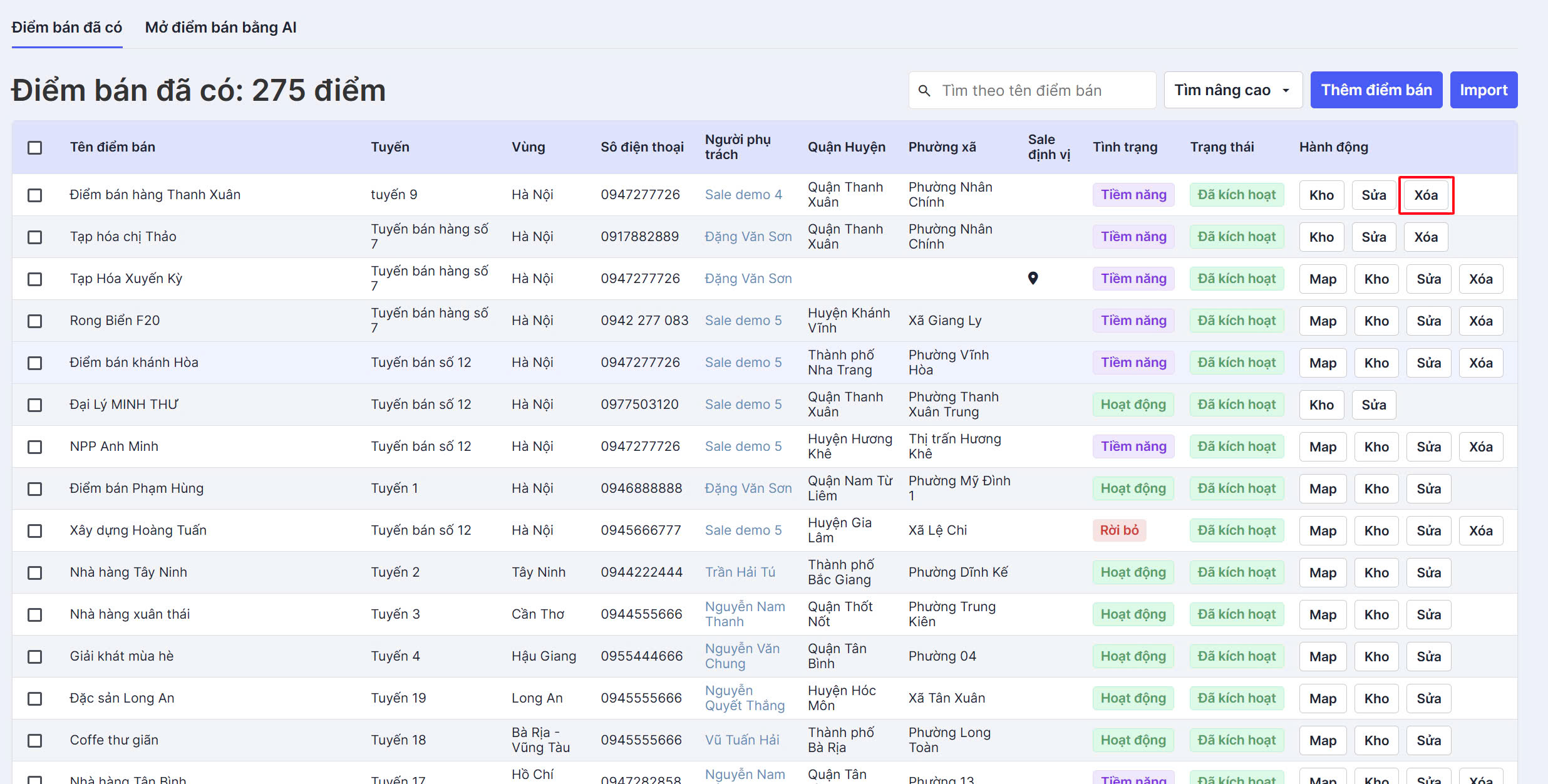
Thao tác chọn Xóa để xóa điểm bán hàng trong danh sách điểm bán đã có. Nếu một điểm bán đã được cập nhật số liệu và đã được chuyển vào các số liệu liên quan thì không thể xóa điểm bán, chỉ được phép chuyển từ trạng thái hoạt động sang ngừng kích hoạt
Xem công nợ điểm bán
Truy cập vào tab Công nợ (Đường dẫn: Điểm bán/ Công nợ) để xem nhân sự phụ trách, chi tiết công nợ và tổng công nợ của điểm bán hàng
Công nợ được phân chia thành 4 loại nợ: Nợ trong kỳ, Nợ quá hạn, Nợ xấu, Nợ không còn khả năng thu hồi. Quá trình chuyển nợ được hệ thống chuyển tự động theo thời gian cho phép nợ, được cài đặt trong phân hệ Cài đặt chu kỳ nợ

Kho thị trường
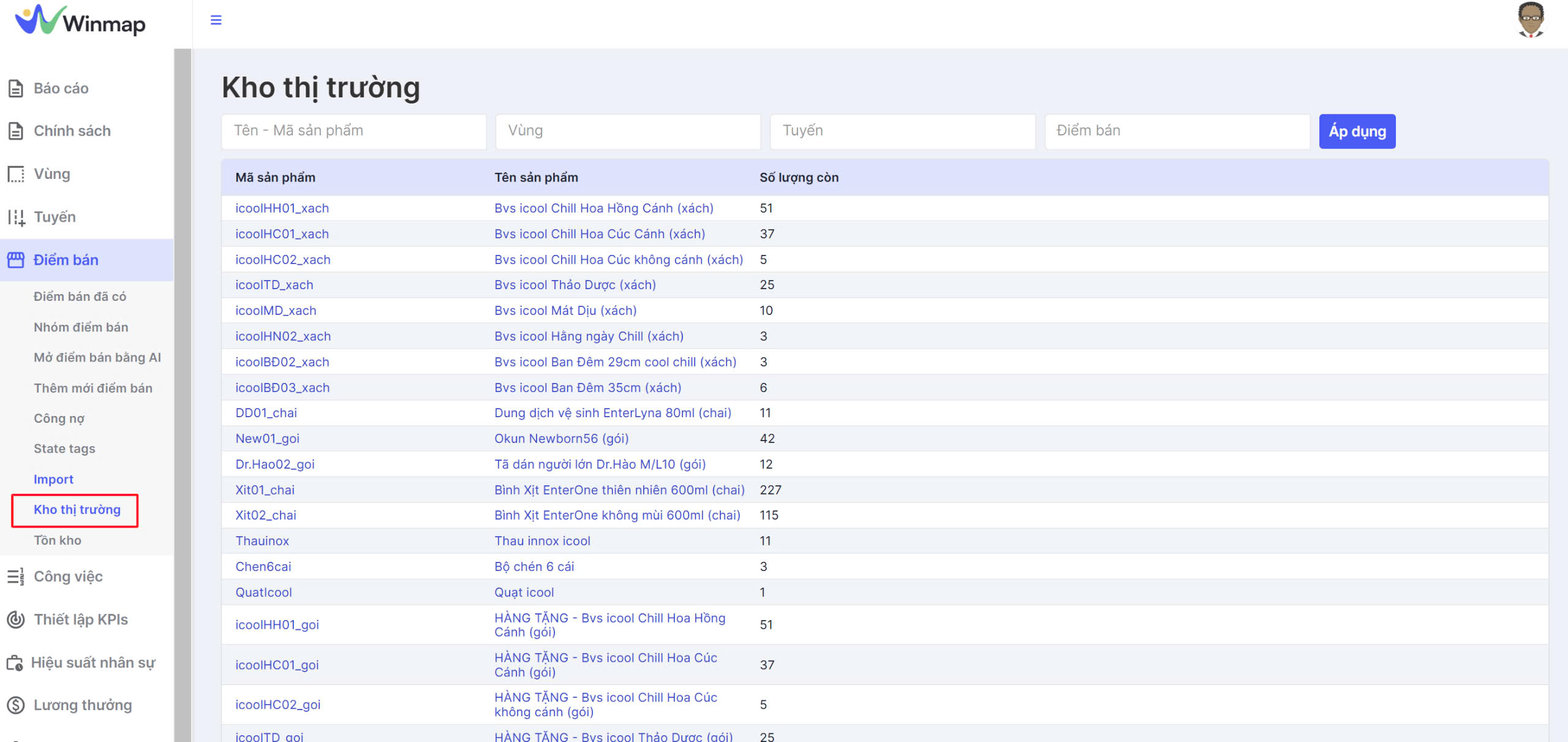
Kho thị trường là nơi tổng hợp dữ liệu sản phẩm đã bán đến các điểm bán thông qua đơn hàng, số liệu được sale đi chăm sóc tại các điểm bán kiểm kê và cập nhật, ghi nhận tại báo cáo này
Tồn kho điểm bán
Dựa vào báo cáo này, có thể xem được số liệu tồn kho điểm bán vào thời điểm hiện tại và lần tồn gần nhất.

Click vào tên điểm bán, thể hiện chi tiết từng lần cập nhật tồn của điểm bán.



