
Ca tham chiếu là 1 ca làm việc của nhân viên sale, được tạo sẵn ra nhằm mục đích phân ca được thuận tiện và không mất nhiều thời gian lên lịch làm việc cho nhân viên sale
Ca tham chiếu được thực hiện bởi quản lý vùng – ASM
Thêm mới ca tham chiếu
Bước 1. Từ giao diện chính của phần mềm, click vào phân hệ Công việc
Bước 2. Chọn Ca tham chiếu. Màn hình hiển thị mặc định danh sách các nhân viên sale
Bước 3. Chọn nhân viên sale cần thiết lập ca làm việc và bấm Thiết lập.
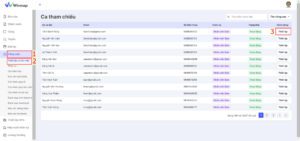
Bước 4. Chọn Tạo mới
Màn hình hiển thị ra danh sách các ca tham chiếu mà nhân viên sale đó đã có
Có thể vào sửa ca hoặc bấm thêm mới để thiết lập ca làm việc mới

Bước 5. Tại màn hình nhập liệu để thiết lập ca, anh chị nhập các trường thông tin sau:
Index: Thiết lập số thứ tự của ca, Tên ca làm, Tên ca tham chiếu, Thời gian bắt đầu, Thời gian kết thúc, Công định mức, Thêm giờ
Mỗi ca làm việc có 1 số index riêng, nếu trùng số index thì ca làm việc đó được phân tự động vào cùng 1 ngày. Để chia từng ngày làm việc riêng biệt, sẽ thiết lập các số index khác nhau
Ngày nghỉ, Ngày lễ tết: Nếu là ngày thường set mặc định là 1, ngày nghỉ ngày lễ tính theo quy định của nhà nước hoặc theo quy định riêng của công ty
Chọn tuyến cần thiết lập, có thể chọn nhiều tuyến cho 1 ca tham chiếu
Nhập mức độ hoàn thành công việc: Sale đi check in và phần mềm sẽ dựa vào đó để tính toán ngày công thực tế cho sale
Ví dụ: Giao cho sale 1 ngày đi 4 điểm, 1 điểm được 0.25 ngày công, 2 điểm được 0.5 ngày công, 3 điểm được 0.75 ngày công, nếu đi đủ 4 điểm sẽ được tính bằng 1 ngày công
Nếu có ghi chú sẽ nhập vào
Ô tick thêm vào lịch để phân lịch làm việc này đến 1 ngày cụ thể

Bước 5. Bấm Lưu để lưu ca thiết lập, màn hình hiển thị thông báo thêm mới thành công

Sửa ca tham chiếu
Thao tác sửa ca tham chiếu đã được phân lịch không làm ảnh hưởng đến các lịch làm việc đã được phân
Bước 1. Chọn ca tham chiếu cần sửa

Bước 2. Sửa thông tin ca tham chiếu

Bước 3. Bấm Lưu để cập nhật thông tin ca tham chiếu vừa được sửa. Thông báo thành công trả về

Xóa ca tham chiếu
Thao tác xóa ca tham chiếu đã được phân lịch không làm ảnh hưởng đến các lịch làm việc đã được phân
Bước 1. Chọn ca tham chiếu cần xóa, chọn xóa

Bước 2. Nhập lại tên ca tham chiếu cần xóa trước khi thực hiện xóa

Thông báo xóa thành công


