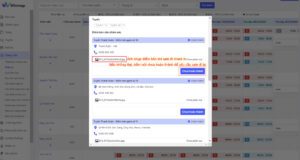
Phân ca được thực hiện khi quản lý vùng phân lịch làm việc cho nhân viên sale theo từng ngày, chỉ định thời gian chăm sóc điểm bán cụ thể
Thao tác phân ca tự động
Bước 1. Từ giao diện chính của phần mềm, click vào phân hệ công việc
Bước 2. Chọn phân ca
Bước 3. Click vào ca làm, chọn Tạo lịch làm việc
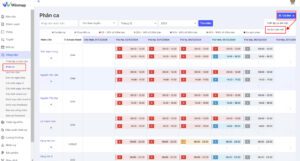
Bước 4. Nhập thông tin sale cần thiết lập lịch làm việc, bao gồm:
Tên nhân sự, thiết lập từ ngày … đến ngày…
Kiểu phân ca:
Bắt đầu lại: Từ ngày thiết lập sẽ bắt đầu lại chu kỳ của lịch làm việc
Tiếp nối: Tiếp tục theo lịch đang có
Ô tíck có làm việc ngày lễ hay không, nếu tíck thì hệ thống sẽ phân ca vào cả ngày lễ, nếu không tick thì khi phân ca sẽ bỏ trống ngày lễ

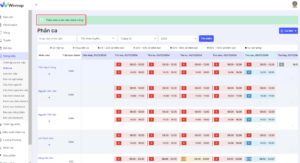
Bấm Tạo lịch để lưu, màn hình trả thông báo thành công
Quy tắc phân ca theo các ngày làm việc:
Mỗi ca làm việc có 1 số index riêng, nếu trùng số index thì ca làm việc đó được phân tự động vào cùng 1 ngày. Để chia từng ngày làm việc riêng biệt, sẽ thiết lập các số index khác nhau
Quản lý tình thực hiện công việc của nhân viên sale
Xem báo cáo công việc hàng ngày
Phần mềm thiết lập tình trạng ca làm việc theo các màu sắc khác nhau để người dùng dễ dàng nhận biết
Công việc được gọi là thành công khi check in từ 80 – 100%, được thể hiện bằng màu xanh lá cây
Công việc không hoàn thành: Màu đỏ
Ngày nghỉ: Màu xám
Đang trong ca làm việc: Xanh nước biển

Quản lý xem số công hoàn thành tại cột Tỷ lệ hoàn thành
Thao tác chọn 1 ngày làm việc đã được nhân viên sale thực hiện, bấm Xem

Màn hình hiển thị chi tiết tình hình check in của nhân viên sale, bao gồm: Ảnh chụp điểm bán và tình trạng check in
Nút chưa hoàn thành: Nếu không đạt, bấm nút này để yêu cầu sale đi check in lại